离开电脑,任务仍在手边
电脑开机并运行 Code Link,Android 即可通过移动数据或另一处 Wi-Fi 接入。不用租服务器,也不用在手机另装 VPN。
 Code Link
CODE LINK 2.0 · WINDOWS + ANDROID
电脑继续跑构建、测试和 Codex,手机或平板通过互联网查看输出、发送输入、处理授权。滑动翻历史,横屏看全屏;一个任务结束就提醒,或等整批任务完成再看。
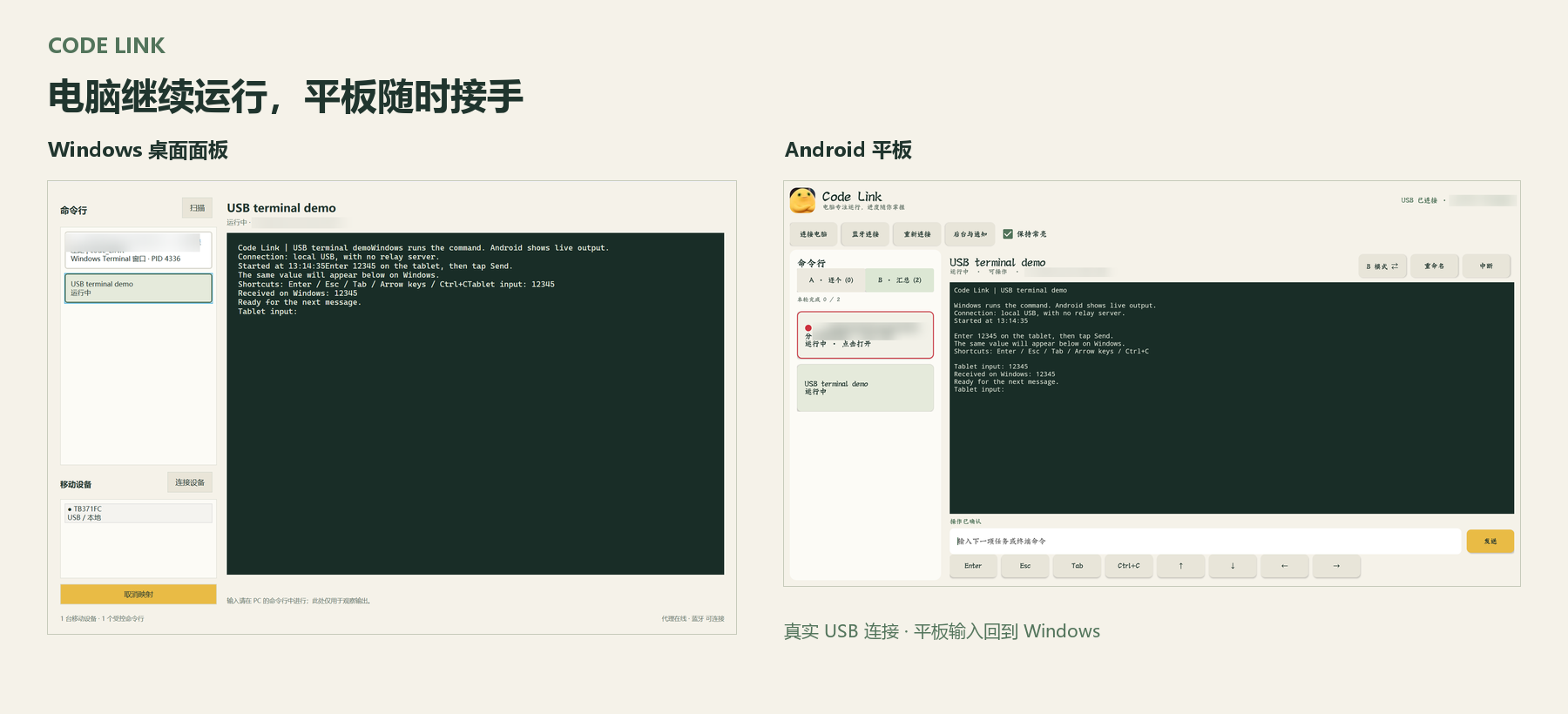
电脑开机并运行 Code Link,Android 即可通过移动数据或另一处 Wi-Fi 接入。不用租服务器,也不用在手机另装 VPN。
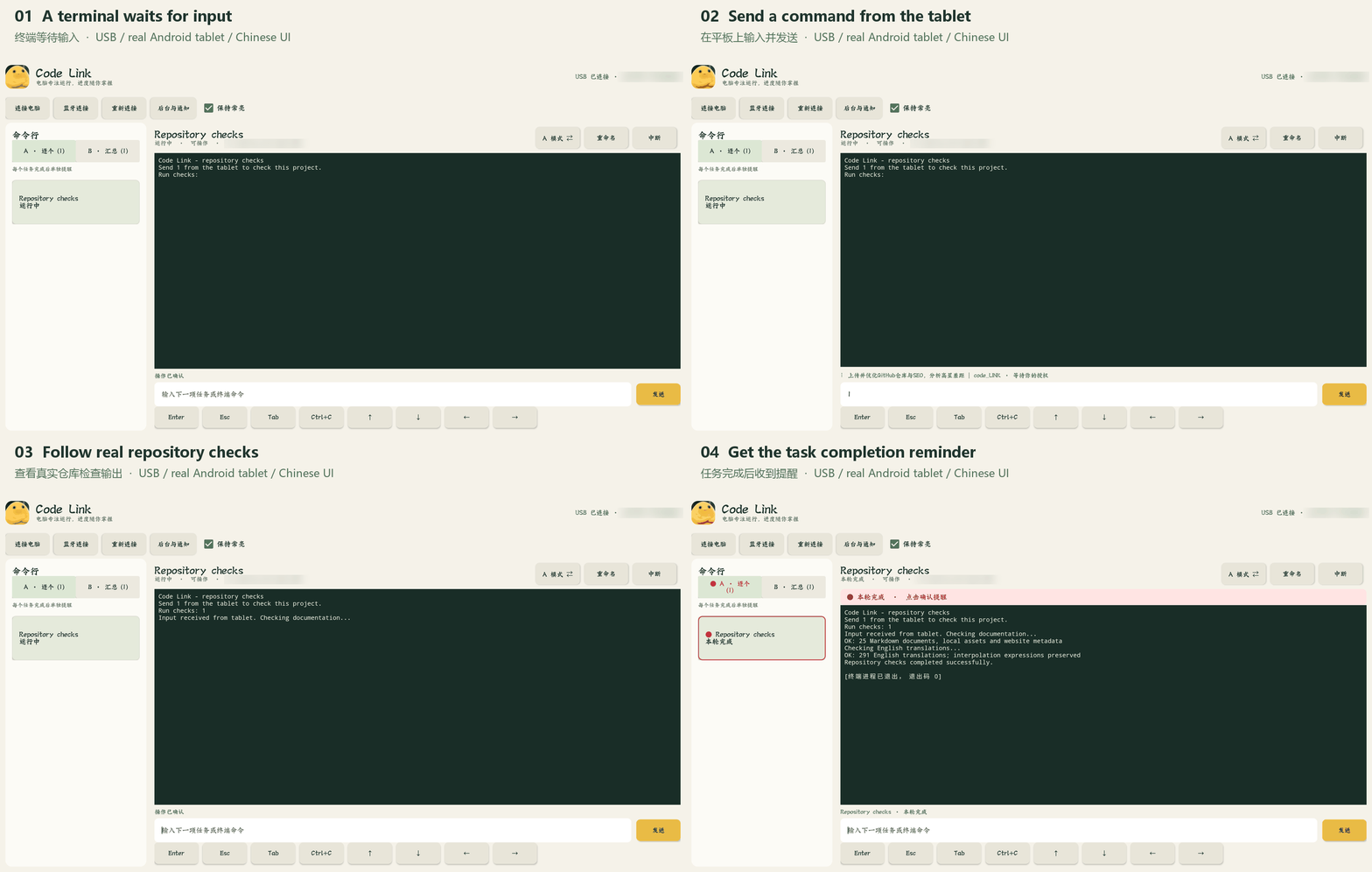
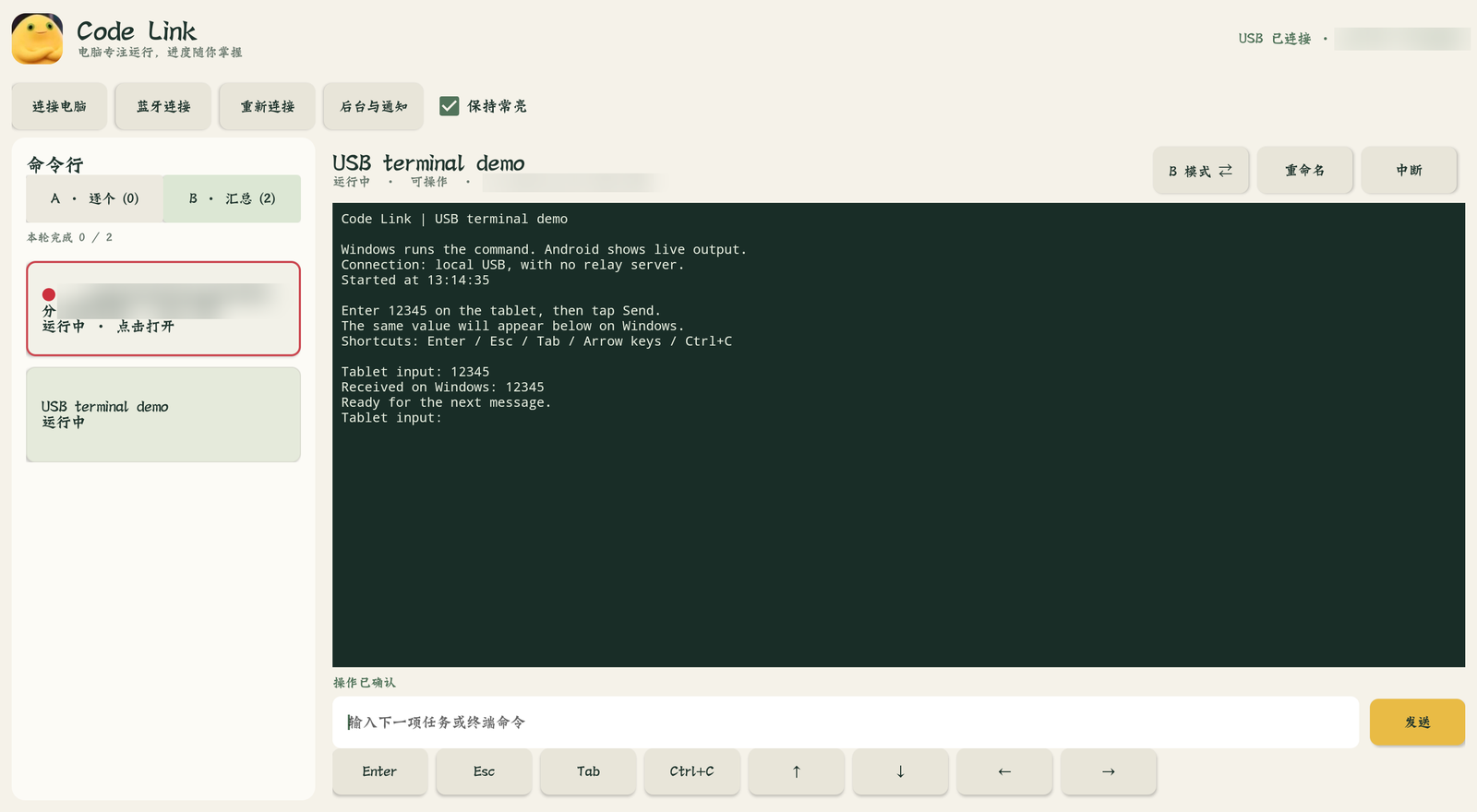
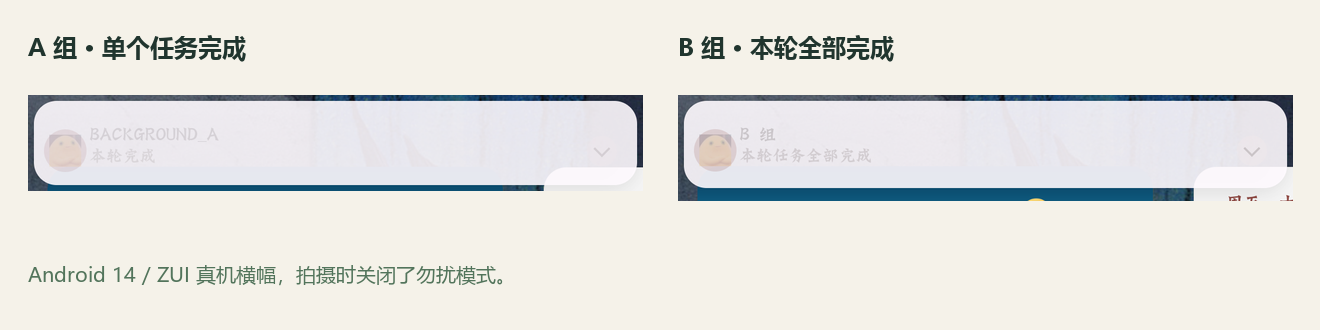
A 组每个任务完成就提醒。B 组等本轮运行过的任务全部完成。需要授权或回答时,两组都立即提示。
右上角进入横屏全屏,左上角返回。滑动浏览终端,点按可交互的文字按钮;电脑端处理过的授权提醒会自动清除。
START REMOTELY
Windows x64 的 v2.0.0 包已包含运行时。Android 9+、ARM64,支持手机和平板。电脑在远程访问期间需保持开机、不睡眠。
查看完整安装说明 →从 Releases 下载 Windows ZIP 和 Android APK。完整解压桌面包,运行 CodeLink.exe;在手机或平板侧载 APK。
电脑打开“连接设备 → 开启远程连接”,等待节点就绪。Android 扫描配对二维码,或导入配对文本。邀请有效期为 10 分钟。
选中终端和在线设备,映射到移动端。手机切到移动数据后,在测试终端发送 echo hello,确认输出与输入都能到达。
出门时用手机接收任务进度,回到桌边用平板照看并行构建。已有 Windows 终端可直接接入;USB、蓝牙和局域网连接继续保留,适合本地使用或作为备用。
也可使用已有蓝牙功能:系统配对后,Android 点“更多 → 蓝牙连接”。首次应用配对可在 Windows 点“连接设备 → 蓝牙连接”,扫码建立信任,无需先接 USB。查看蓝牙步骤 →
完成一步就勾选一项。清单仅在当前页面记录进度,不会检测你的设备。
已勾选 0 / 5 步
完整解压 Windows 包并打开 CodeLink.exe。v2.0.0 已包含运行时,请保留 EXE 旁的全部文件。在 Android 安装 APK 并打开 Code Link。
使用数据线连接,解锁平板并允许电脑调试请求。找不到设备时,换一根数据线或 USB 接口。在 Windows 应用目录执行 tools\adb.exe -P 5037 devices -l,也可尝试端口 5038。unauthorized 表示需要在 Android 确认授权。
在 Windows 点击 连接设备 → USB 一键连接。保持两端应用打开,配对通过数据线完成,无需手动填写 IP。
在 Android 点击终端;也可在 Windows 选中终端和在线设备,再点击 映射到移动端。首次输入请选择测试终端。
发送 echo hello,需要时再按 Enter。对应终端应显示 hello。要启用提醒,请在 Android 打开更多 → 后台与通知,允许横幅与后台运行。
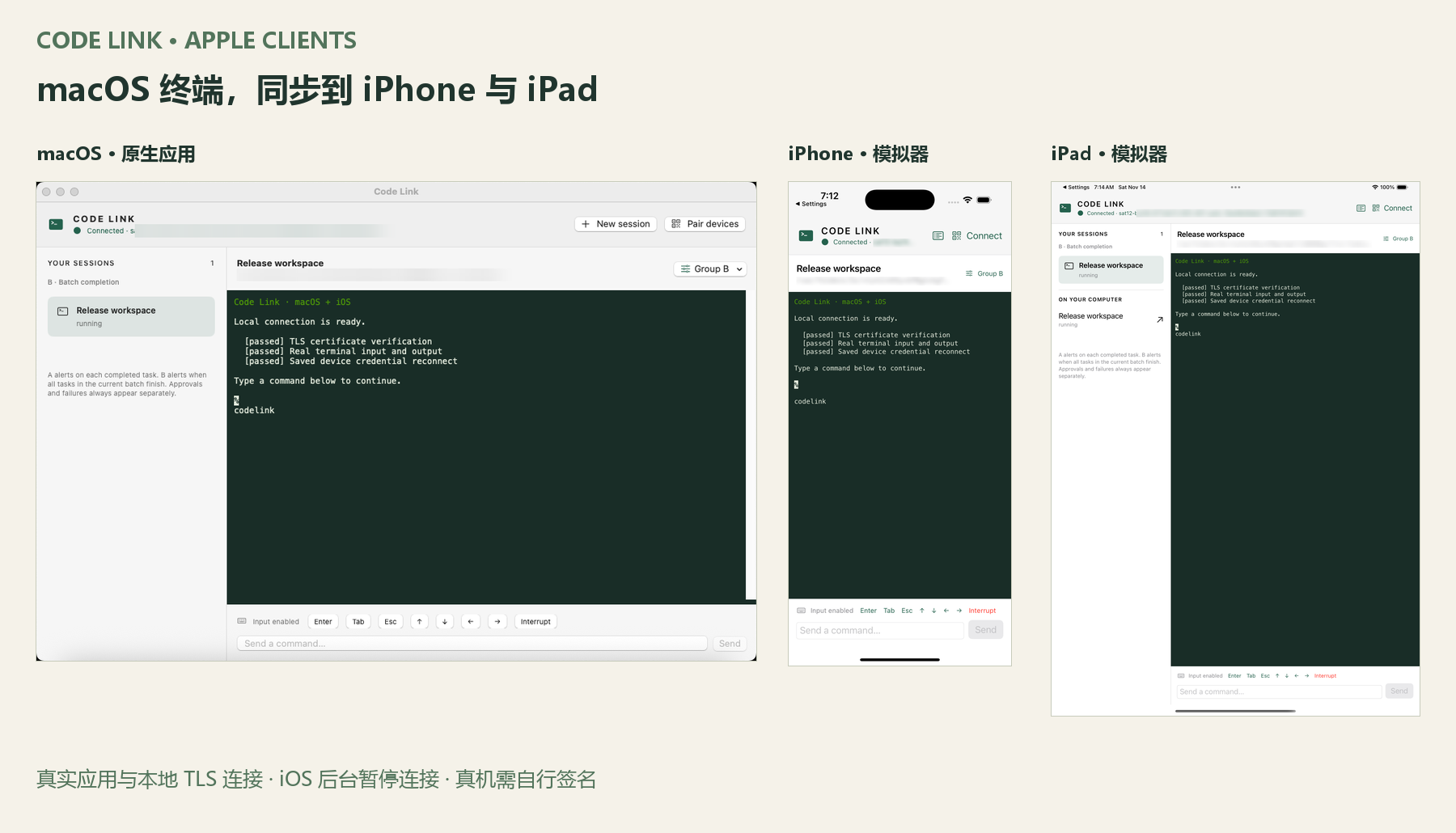
Apple 端通过同一局域网连接,参见 macOS / iOS 安装指南。Apple 包另附 校验文件。
| 平台 | 下载 | 安装要求 |
|---|---|---|
| Windows x64 | Windows ZIP ↗ | 已包含运行时,完整解压即可 |
| Android 9+ ARM64 | Android APK ↗ | 允许侧载,手机竖屏与平板双栏 |
| Windows / Android 英文版 | Windows EN ↗ / Android EN ↗ | 包名 en 表示英文;zh-CN 表示简体中文 |
| macOS 14+ | Apple silicon ↗ / Intel ↗ | 含运行时,未公证;英文界面 |
| iOS / iPadOS 17+ | 模拟器包 ↗ / Xcode 工程 ↗ | 模拟器运行或自行签名,非直接安装 IPA;后台暂停连接 |
Windows / Android 提供简体中文与英文包,文件名以 zh-CN 或 en 标注。APK 使用开发签名,Windows 程序尚无商业代码签名。下载后可用 SHA256SUMS.txt 核对文件,详见安装速查。
| 需求 | Windows + Android | Mac / iOS |
|---|---|---|
| 接入已打开的终端窗口 | 支持,Windows Terminal 跟随活动标签页 | Mac 管理 Code Link 内创建的会话 |
| 离开界面后接收提醒 | Android 前台服务;需允许后台和通知 | iOS 进入后台暂停,返回时重连 |
| 连接方式 | 互联网远程、USB、经典蓝牙、LAN | LAN;跨设备真机验收待完成 |
A / B NOTIFICATIONS
在“后台与通知”中允许通知、完成横幅与后台运行。系统勿扰设置仍然生效。逐个查看 B 组完成提醒后,组标签红点也会一起清除。
| 连接 | 使用方式 | 验证情况 |
|---|---|---|
| 互联网远程 | iroh 加密连接,优先直连,免费公共中继兜底 | 校园网电脑与热点/移动数据设备;拔线、熄屏提醒及手机交互已验证 |
| USB | ADB reverse + TLS,需要 USB 调试授权 | 真机输入、后台通知与 89 分钟连续连接 |
| 蓝牙 | 系统配对 + 应用鉴权,使用 RFCOMM,无需 PAN | 真机输入与重连已验证 |
| 局域网 | 本地 TCP / TLS,需要两端网络可达 | 已实现,真机直连验收待完成 |
公共中继只转发加密数据,任务和状态保留在电脑上;其可用性取决于网络和第三方服务。尚未完成整夜远程连接验收。现有 Windows Terminal 窗口映射跟随活动标签页,同步终端可读取的文本。任务完成提醒需要明确状态标记;使用 clink codex 可获得结构化回合与授权事件。macOS 支持在 Code Link 中创建的终端;iOS 使用局域网连接,后台暂停。Linux 和 WSL 尚未完成适配或验收。