使用场景 · WINDOWS + ANDROID
用 Android 平板照看 Windows 终端、Codex 授权与并行任务
让编辑器留在电脑前台,把任务进度交给桌边的平板。下面从首次 USB 连接开始,走完三个日常用法。
选择下载 ↓先完成一次 USB 输入与输出
- 从下载选择器获取同语言的 Windows ZIP 与 Android APK。Windows v2.0.0 已包含运行时,完整解压后打开
CodeLink.exe;在 Android 9 或以上安装并打开 APK。 - 在 Android 开启开发者选项和 USB 调试,用支持数据传输的线连接电脑,解锁平板并允许这台电脑进行调试。
- 电脑选择连接设备 → USB 一键连接。连接窗口会显示执行进度,并针对未发现设备、未授权或离线给出处理方法。确认平板显示 USB 已连接。
- 打开一个用于测试的 PowerShell 窗口,在平板选择它;也可在电脑选中终端与在线设备后点击映射到移动端。发送
echo hello,必要时再按 Enter,两端都应看到hello。
设备在线但没有输出,通常还需要选择终端。在线设备数说明主机看到了连接,首次使用仍应完成一次输入与输出验证。
1. 写代码时,从平板处理 Codex 提示
电脑上的代理任务在等你确认,但编辑器正占着屏幕。选择已有的 Codex 窗口,在 Android 阅读原始终端提示,再发送回答或按键,电脑端可以继续沿用原来的工作方式。
如果需要结构化授权卡片与回合状态,在完整解压的 Code Link 目录执行下面的命令。先在电脑安装并登录 Codex CLI。
.\clink.exe codex --cwd "D:\your-project" --name "Project assistant" --new-window在平板选择这个会话,读清请求后再接受或拒绝。完成提醒只记录事件,确认已读不会批准命令。代理仍由电脑上的 Codex 运行,Code Link 负责连接和操作界面。
2. 同时照看独立任务,整批成功后再回来
例如后端跑测试,独立的前端项目做构建。可以直接接入已有窗口,也可以启动有限时长的托管命令。下面的路径与工具只是示例,请换成自己的项目,先安装依赖,并确保两项任务可以独立执行。
.\clink.exe terminal --cwd "D:\projects\api" --name "API tests" --new-window -- dotnet test
.\clink.exe terminal --cwd "D:\projects\web" --name "Web build" --new-window -- npm.cmd run build
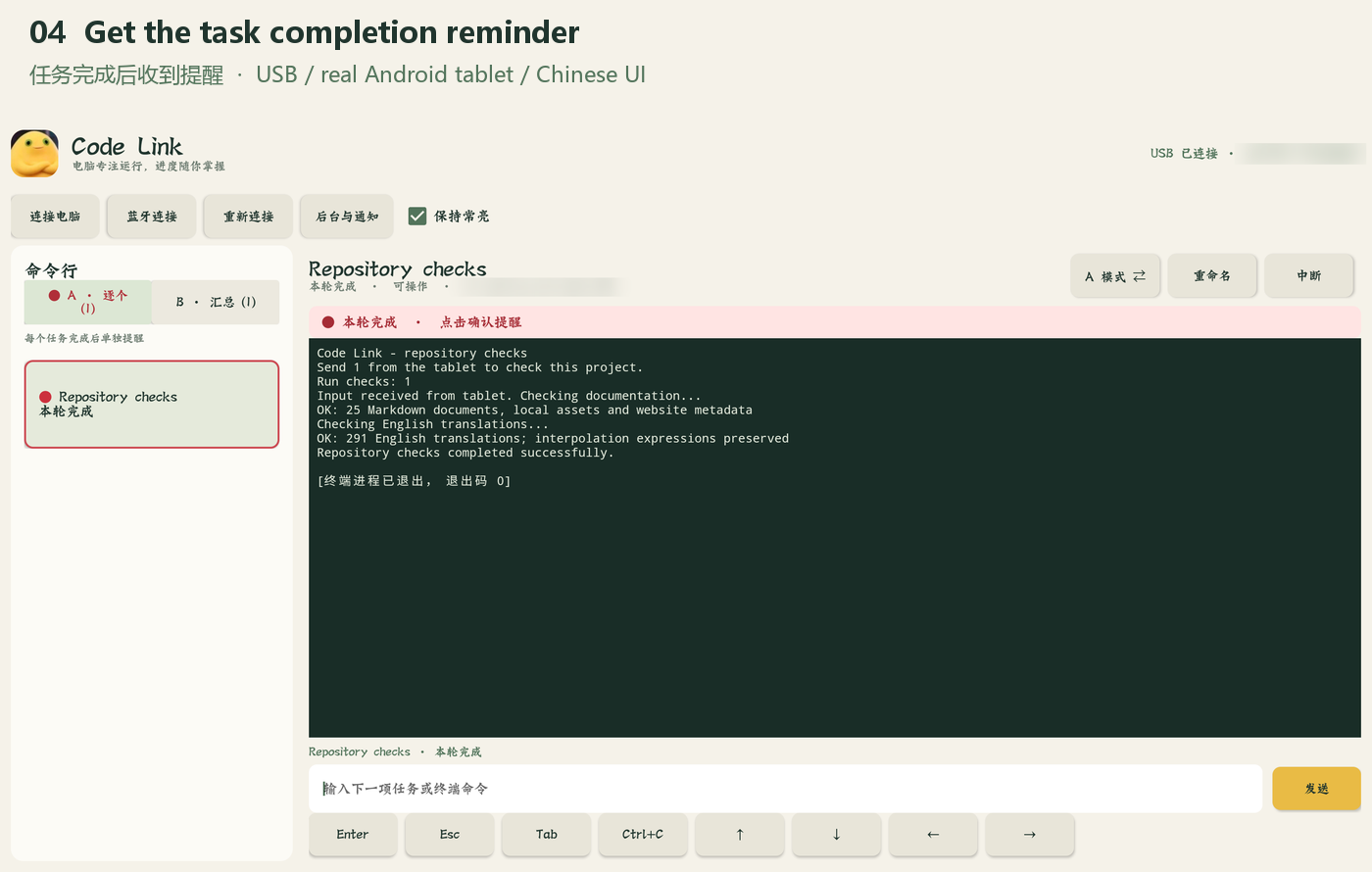
有限时长的托管命令根据进程退出码判断结果。将两项任务放进 B 组,本轮参与的任务全部成功后统一提醒;想分别收到提醒就用 A 组。没开始工作的空闲终端不会阻挡 B 组,失败、断连、中断与未知状态不会计为成功。
普通 PowerShell 窗口在命令结束后仍会保持运行,需要支持的屏幕标记才能识别状态。需要明确的有限任务结果时,按上例直接运行实际命令。已有 Windows Terminal 窗口的映射跟随当前活动标签页,独立任务建议使用独立窗口。
3. 把闲置平板固定放在编辑器旁
平板保持横屏,Windows 应用留在托盘。Android 打开更多 → 后台与通知,允许通知、完成横幅与后台运行。临时切到其他 Android 应用时,由连接设备前台服务继续接收支持的更新。
先运行一条有明确完成信号的短任务,切换 Android 应用,检查是否收到横幅,再尝试日常工作负载。USB 输入、后台送达与一次 89 分钟连续连接已在小新 Pad Pro 12.7、Android 14 / ZUI 16 上验证。各厂商电池策略与勿扰设置会影响横幅,拔线或电脑休眠会中断实时更新。
按需求选择工具和平台
Code Link 目前最适合 Windows 与桌边的 Android 平板,尤其是希望继续使用已有终端窗口的场景。完整图形界面适合副屏,服务器管理适合 SSH,专门的代理移动客户端也有各自的会话方式。这里重点解决本机终端输出、输入与任务提醒,让已有平板派上用场。
Mac 支持 Code Link 内创建的托管会话和局域网连接。iOS 是开发预览,进入后台会暂停连接,安装需要模拟器或自行签名。选择前请查看 Apple 功能与安装说明。
告诉我们首次连接卡在哪一步
先试通 echo hello,再运行长任务。反馈时附 Windows 版本、平板型号与 Android 版本、安装包语言、连接方式、终端类型,以及最后成功的一步。截图前遮住配对信息和私人终端内容。